1. Tạo bảng
Cá !important;ch 1: Tạo bảng nhanh trong Word.
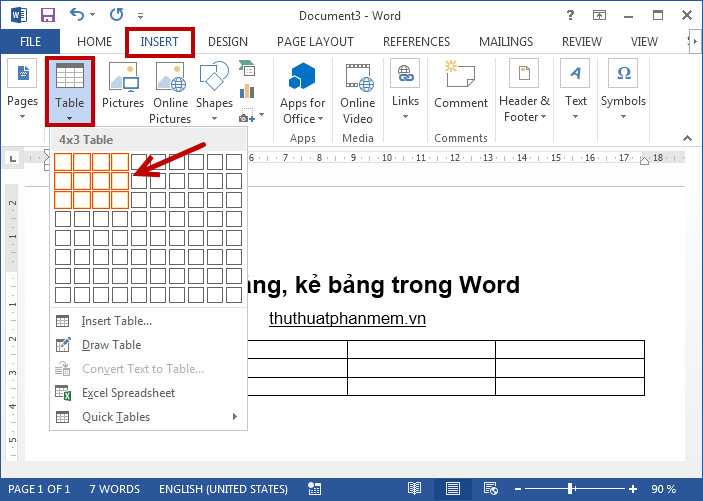
Trê !important;n giao diện Word các bạn chọn thẻ Insert -> Table -> rê con trỏ chuột chọn số hàng, cột cho bảng, sau đó click chuột trái để tạo bảng.
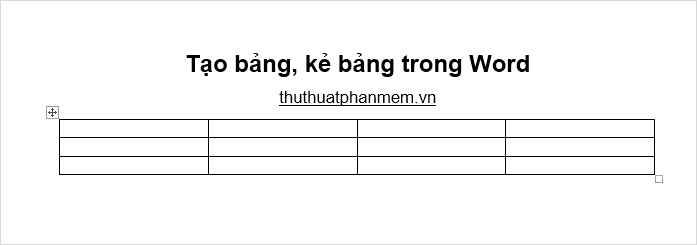
Bảng sẽ được tạo với số hà !important;ng, số cột mà các bạn vừa chọn:
Cá !important;ch 2: Tạo bảng với các tùy chọn.
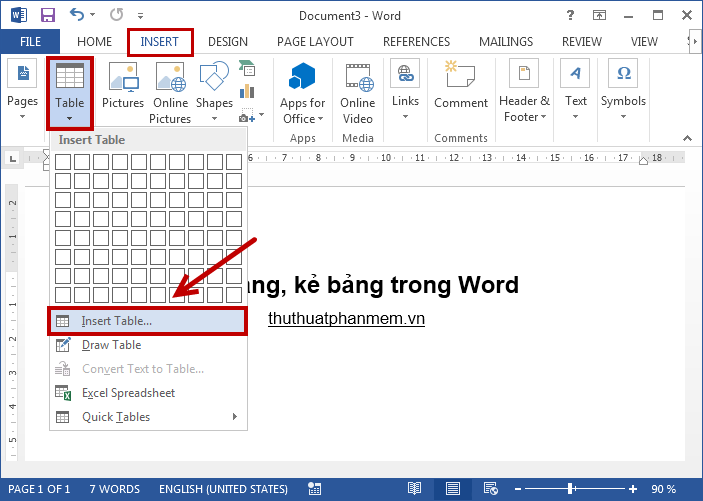
Chọn !important;Insert -> Table -> Insert Table.
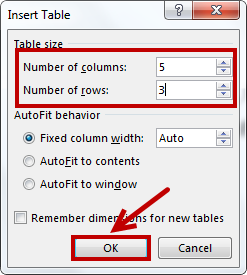
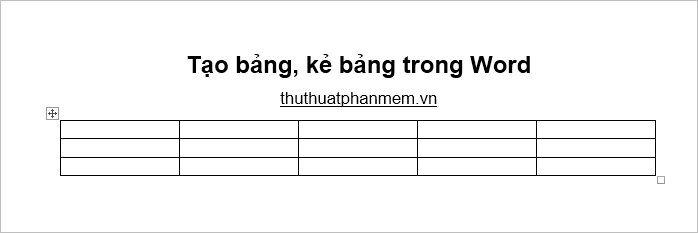
Xuất hiện hộp thoại !important;Insert Table các bạn nhập số cột của bảng trong phần Number of columns, nhập số hàng của bảng trong phần Number of rows. Nhấn OK để tạo bảng.
Kết quả cá !important;c bạn sẽ được như sau:
Cá !important;ch 3: Kẻ bảng trong Word.
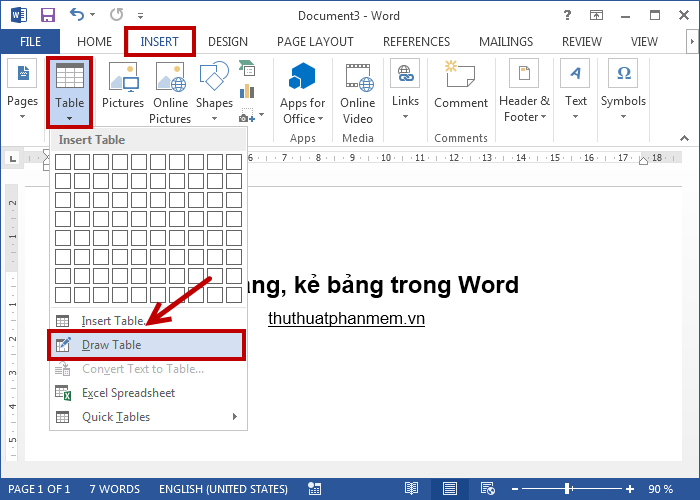
Nếu bảng bạn muốn tạo phức tạp hơn thì !important; các bạn có thể sử dụng Draw table để kẻ bảng. Chọn Insert -> Table -> Draw Table.
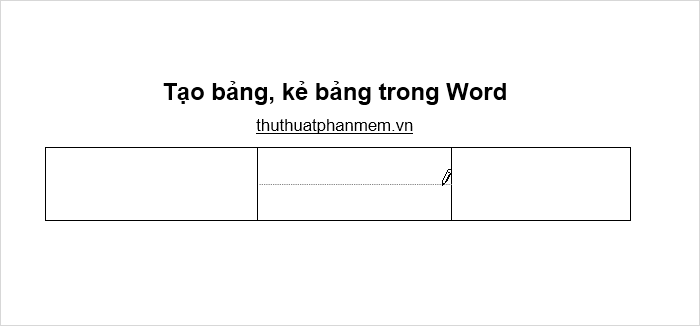
Con trỏ chuột chuyển thà !important;nh cây bút, các bạn bắt đầu kẻ bảng như ý muốn.
2. Chỉnh sửa bảng
Sau khi cá !important;c bạn đã tạo bảng xong thì tiếp theo các bạn cần chỉnh sửa bảng cho phù hợp với nội dung mà các bạn cần nhập vào bảng.
Thay đổi kí !important;ch thước bảng
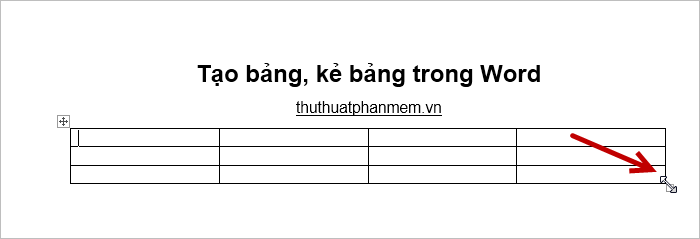
Để thay đổi kí !important;ch thước bảng các bạn đặt con trỏ chuột vào các góc của bảng, khi con trỏ chuột xuất hiện biểu tượng mũi tên hai chiều thì các bạn nhấn giữ và kéo rộng ra hoặc thu hẹp hơn kích thước của bảng.
Căn chỉnh vị trí !important; text trong các ô của bảng
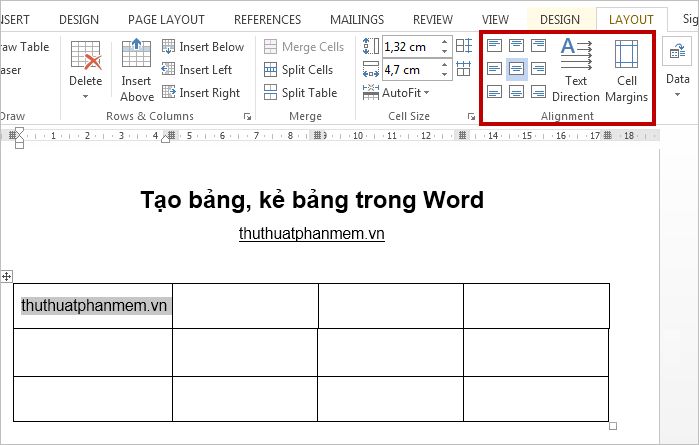
Khi chọn bảng thì !important; trên thanh Ribbon xuất hiện hai thẻ là Design và Layout, các bạn có thể căn chỉnh vị trí text, xoay text trong phần Alignment của thẻ Layout.
Thay đổi kiểu của bảng
Chọn bảng -> !important; thẻ Design -> chọn kiểu bảng trong phần Table Styles, các bạn có thể nhấn chọn biểu tượng mũi tên quay xuống (More) để lựa chọn nhiều kiểu bảng hơn.
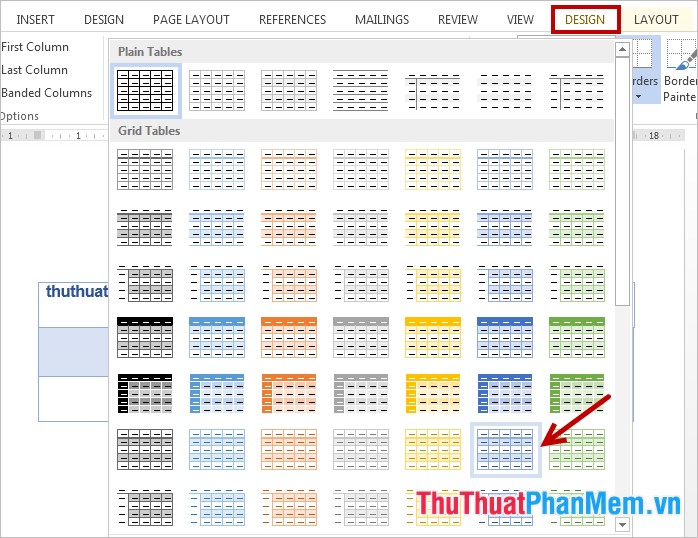
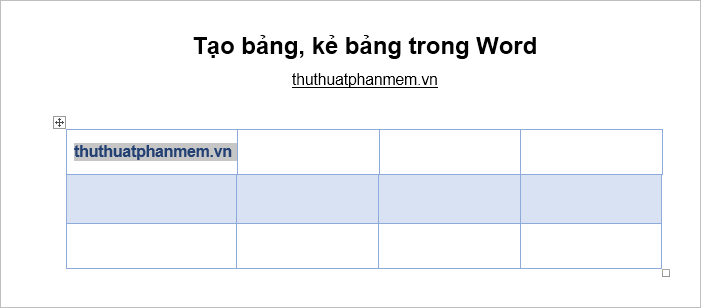
Ví !important; dụ chọn kiểu bảng như hình trên, các bạn sẽ được bảng:
Gộp ô !important;
Bô !important;i đen các ô cần gộp lại, sau đó chọn Layout -> Merge Cells (hoặc nhấn chuột phải chọn Merge Cells).
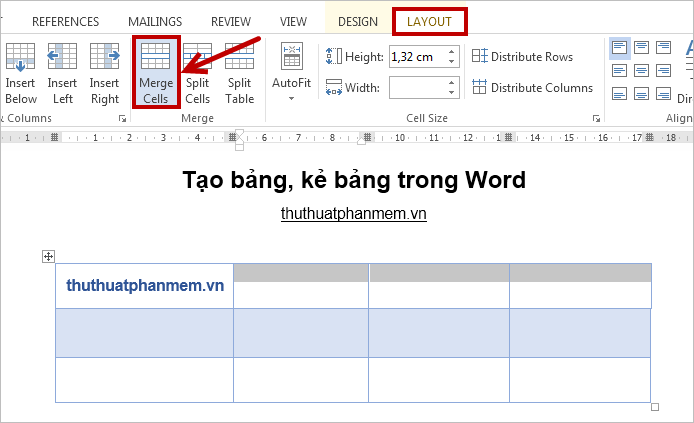
Cá !important;c ô bạn chọn sẽ được gộp thành một ô.
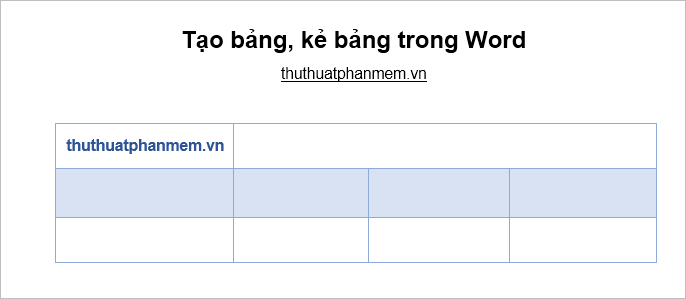
Tá !important;ch ô
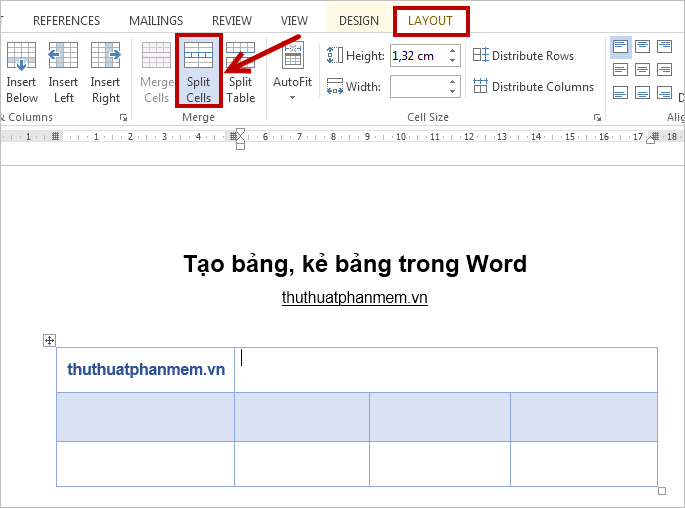
Đặt con trỏ chuột và !important;o ô cần tách và chọn Layout -> Split Cells (hoặc nhấn chuột phải chọn Split Cells).
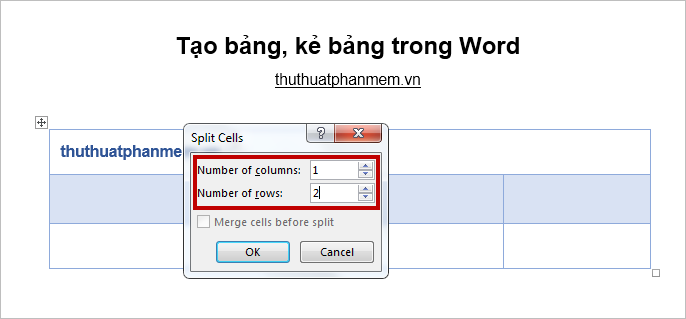
Xuất hiện hộp thoại !important;Split Cells, các bạn nhập số hàng cần tách trong Number of rows, số cột cần tách trong Number of columns và nhấn OK để tách ô.
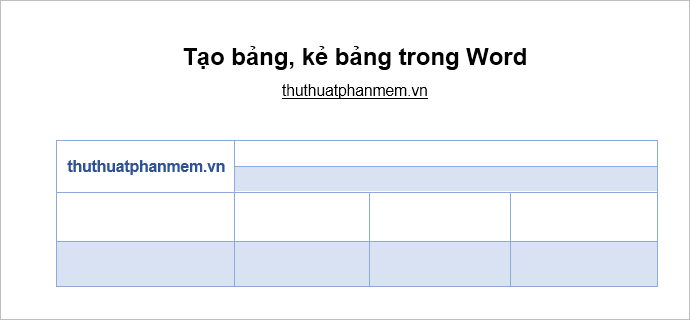
Như vậy ô !important; bạn chọn sẽ được tách ra như ý muốn của bạn:
Như vậy, sau bà !important;i viết các bạn đã biết các cách để tạo bảng, kẻ bảng cũng như chỉnh sửa bảng phù hợp với nội dung. Chúc các bạn thành công!