Đầu tiê !important;n các bạn bôi đen đoạn văn bản cần giãn dòng, giãn đoạn, nếu các bạn muốn căn chỉnh cho cả văn bản thì các bạn nhấn tổ hợp phím Ctrl + A để chọn tất cả văn bản. Tiếp theo trong phần Paragraph của thẻ Home các bạn chọn biểu tượng như hình dưới (các bạn cũng có thể nhấn chuột phải và chọn Paragraph) để mở hộp thoại Paragraph.

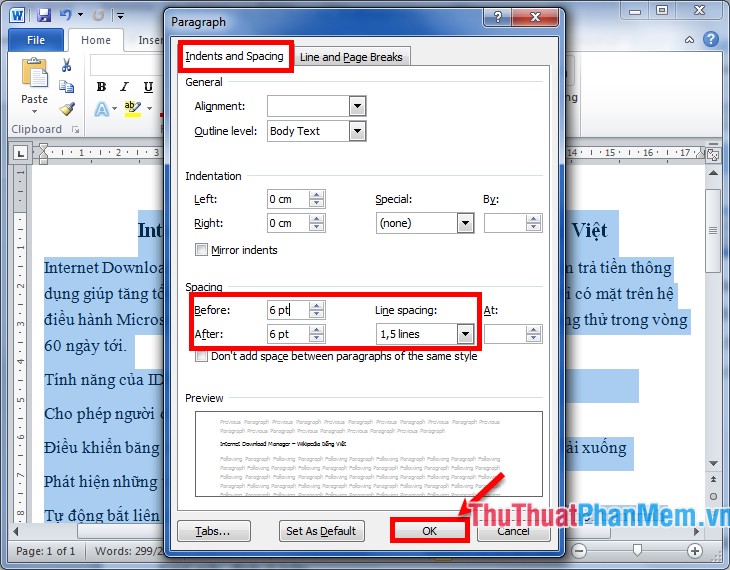
Xuất hiện !important;hộp thoại Paragraph, trong thẻ Indents and Spacing, các bạn chọn khoảng cách đoạn trước trong phần Before, khoảng cách với đoạn sau After, khoảng cách dòng trong phần Line spacing bao gồm:
- Single: khoảng cá !important;ch bằng một dòng bình thường.
- 1.5 lines: khoảng cá !important;ch bằng một dòng rưỡi.
- Double: khoảng cá !important;ch lớn gấp đôi dòng bình thường.
- At least: khoảng cá !important;ch ít nhất.
- Exactly: khoảng cá !important;ch bằng.
- Multiple: khoảng cá !important;ch gấp số lần.
Cá !important;c bạn có thể xem thay đổi trong phần Preview để chỉnh sửa cho phù hợp. Sau đó các bạn nhấn OK để đóng hộp thoại Paragraph.
Để cà !important;i đặt giãn dòng, giãn đoạn làm mặc định cho tất cả các trang Word khi bạn tạo mới văn bản Word các bạn cũng chọn Set As Default trong hộp thoại Paragraph tương tự như với cài Font mặc định ở trên.
Cá !important;ch căn lề trong Word