Cá !important;c bạn cần biết quy định chuẩn về cách định lề trong văn bản Word đối với khổ A4 (210mm – 297mm).
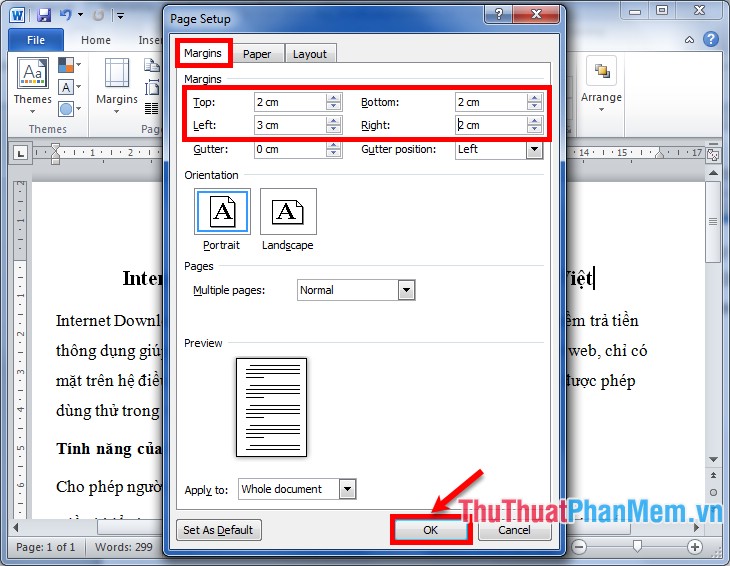
- Căn lề trê !important;n: cách mép trên từ 20mm – 25mm.
- Căn lề dưới: cá !important;ch mép dưới từ 20mm – 25mm.
- Căn lề trá !important;i: cách mép trái từ 30mm – 35mm.
- Căn lề phải: cá !important;ch mép phải từ 15mm – 20mm.
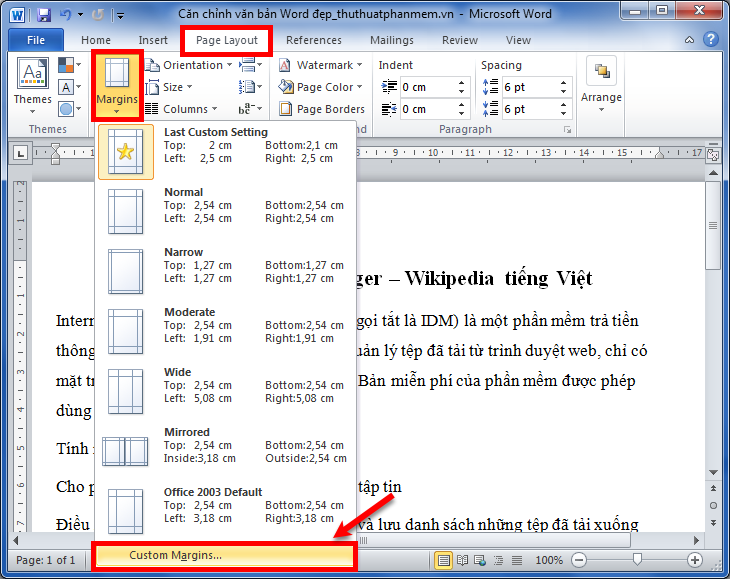
Chọn !important;Page Layout -> Margins -> Custom Margins.
Trong thẻ Margins của hộp thoại Page Setup, cá !important;c bạn nhập thông số tương ứng ở trên: Top (căn lề trên), Bottom (căn lề dưới), Left (căn lề trái), Right (căn lề phải). Nhấn OK để hoàn tất. (các bạn cũng có thể cài đặt căn lề mặc định bằng cách chọn Set As Defaut tương tự như cài mặc định Font cho Word).