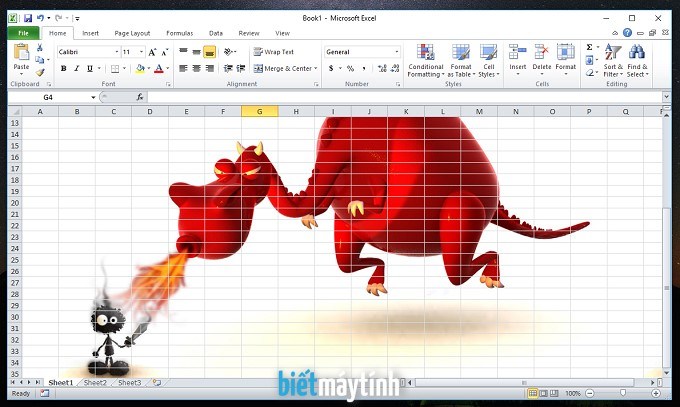
Hướng dẫn chèn hình nền vào file Excel đơn giản
Thủ thuật nà !important;y áp dụng cho Excel bản 2007, 2010, 2013, 2016 trở lên.
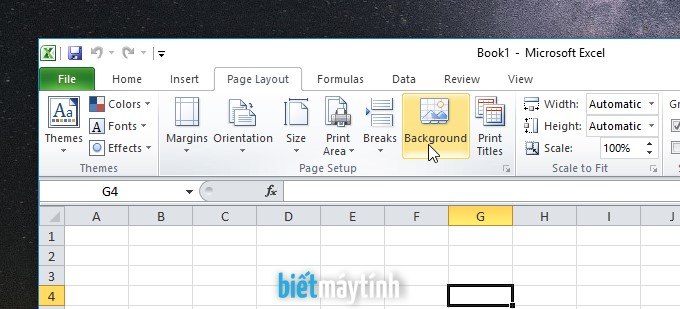
Bước 1: Chọn !important;tab Page Layout sau đó click vào Background như hình dưới đây.
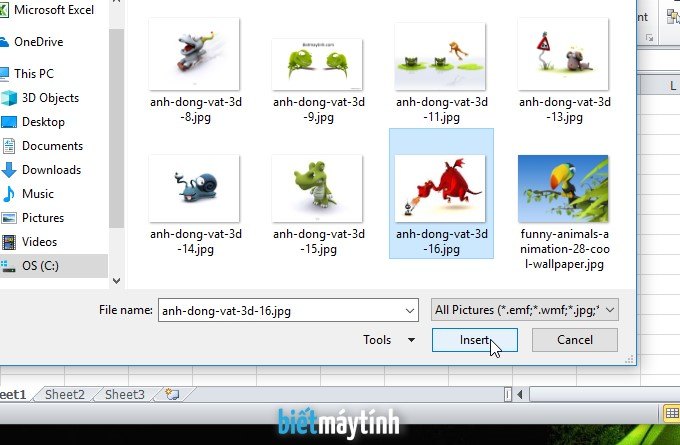
Bước 2: Trong hộp thoại !important;Sheet Background, bạn đến nơi chứa ảnh rồi click vào ảnh, chọn Insert. Ở đây ta chỉ có thể chọn được 1 ảnh duy nhất.
Nhớ chọn hì !important;nh ảnh lớn lớn một chút nhé, cỡ bằng chiều rộng của file Excel là chuẩn nhất. Và nên chọn ảnh sáng sáng một chút để nội dung dễ nhìn hơn.
Nếu bạn dùng bản Excel 2013, 2016 trở lên, ta có thể tìm ngay trên Excel luôn, gõ từ khóa trong khung tìm kiếm là ra ngay.
Là !important;m xong 2 bước trên là bạn đã tạo hình nền trong Excel thành công rồi đấy.
Ảnh sau khi chè !important;n sẽ không thể thu nhỏ được. Nếu kéo xuống dưới cho đến hết ảnh, Excel sẽ lặp lại ảnh cho bạn.