Bước 1:
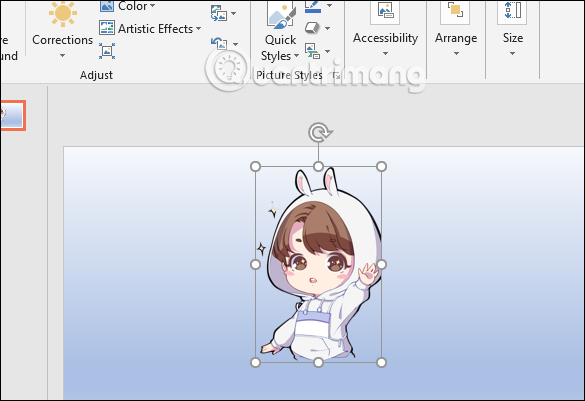
Người dù !important;ng chèn hình ảnh vào slide PowerPoint như thông thường.
Bước 2:
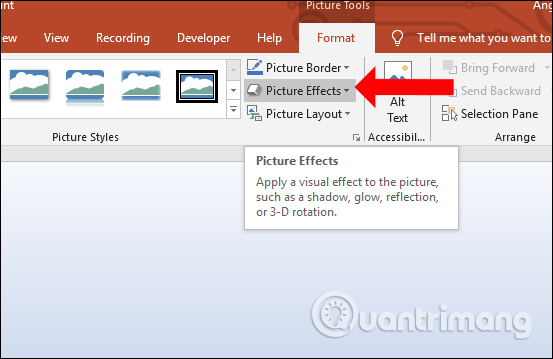
Click và !important;o hình ảnh rồi nhấn vào tab Format bên trên sẽ hiển thị các công cụ để chỉnh sửa hình ảnh. Tại đây người dùng nhấn vào Picture Effects.
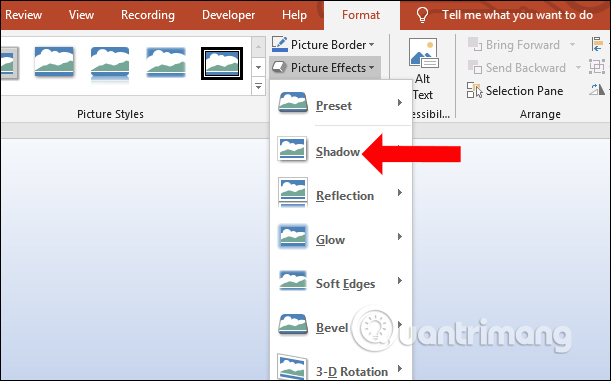
Trong danh sá !important;ch kiểu hiệu ứng người dùng nhấn chọn vào kiểu Shadow để tạo kiểu hiệu ứng bóng đổ cho hình ảnh trên slide PowerPoint.
Bước 3:
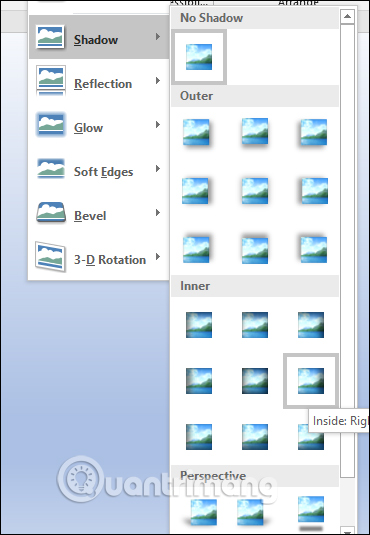
Trong danh sá !important;ch hiện các kiểu bóng đổ ngay sau đó, người dùng di chuột vào từng kiểu để lựa chọn kiểu bóng đổ thích hợp cho hình ảnh. Ngay khi di chuột vào kiểu hiệu ứng nào thì hình ảnh sẽ được áp dụng để bạn xem trước.
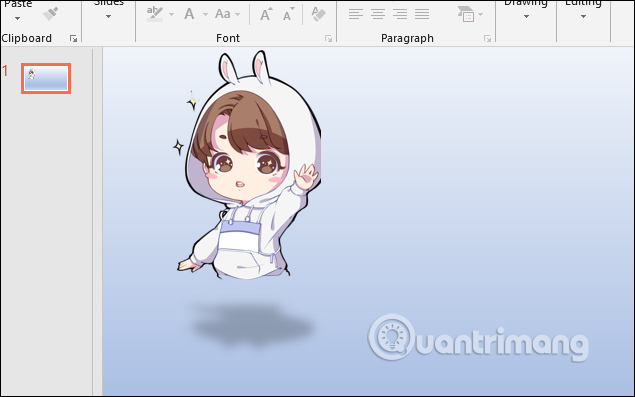
Kết quả được hì !important;nh ảnh với kiểu bóng đổ như hình dưới đây.
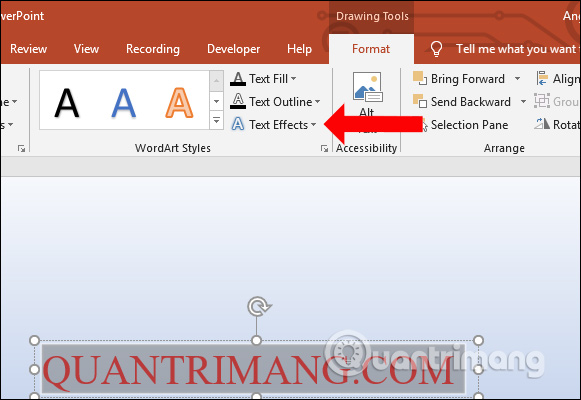
Chú !important;ng ta cũng có thể thử hiệu ứng bóng đổ với nội dung chữ. Đầu tiên bạn nhập nội dung vào slide rồi nhấn vào tab Format, nhấn tiếp vào Text Effects.
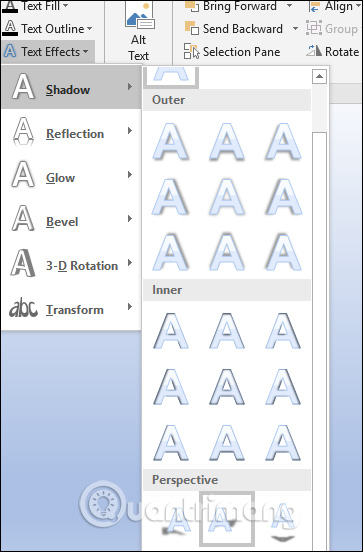
Cũng nhấn và !important;o hiệu ứng bóng đổ Shadow rồi chọn kiểu hiệu ứng muốn sử dụng.
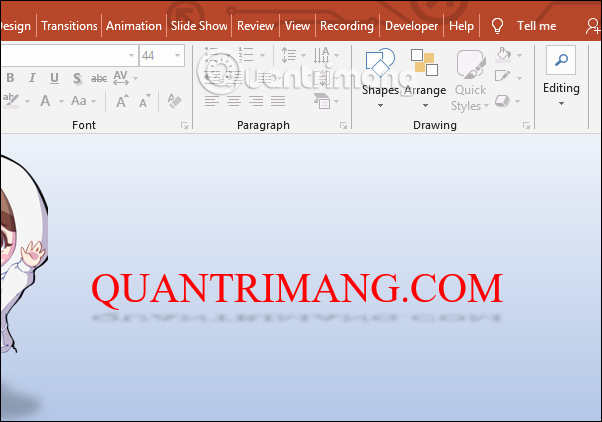
Kết quả chú !important;ng ta sẽ có hiệu ứng bóng đổ cho chữ như hình dưới đây.
Bước 4:
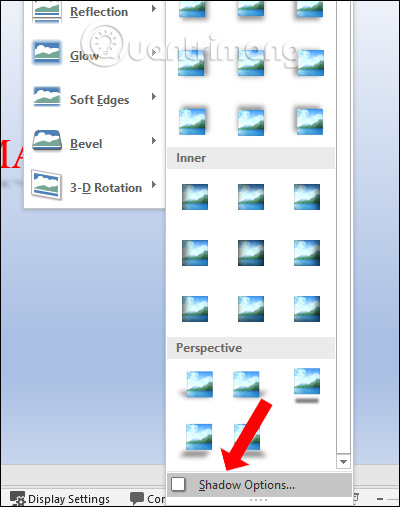
Trong hiệu ứng cũng có !important; phần tùy chỉnh, nhấn vào Shadow Options.
Bước 5:
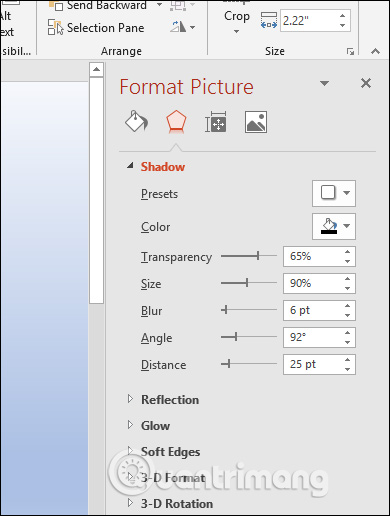
Hiển thị ngay gia diện Format Picture bê !important;n cạnh để tùy chỉnh lại hiệu ứng bóng đổ cho hình ảnh.
- Presets: chỉnh lại kiểu bó !important;ng đổ cho hình ảnh.
- Transparency: chỉnh mức độ mờ của bó !important;ng đổ đối tượng.
- Size: kí !important;ch thước cho bóng đổ.
- Blur: mức độ vù !important;ng làm mờ cho bóng đổ.
- Angle: gó !important;c độ của bóng đổ so với chủ thể.
- Distance: khoảng cá !important;ch giữa bóng đổ với hình ảnh.
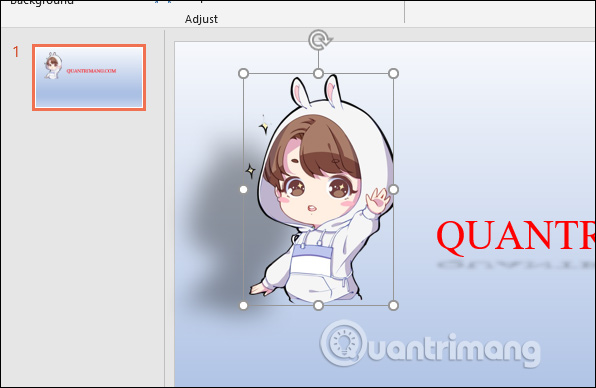
Chẳng hạn chỉnh kiểu bó !important;ng đổ thành bên cạnh như hình dưới đây. Với các đối tượng chữ hay hình khác bạn cũng chỉnh lại như trên nếu muốn.
Bước 6:
Để xó !important;a hiệu ứng bóng đổ khỏi đối tượng, click chuột vào đối tượng rồi chọn hiệu ứng Shadow, nhấn vào No Shadow để bỏ hiệu ưng.
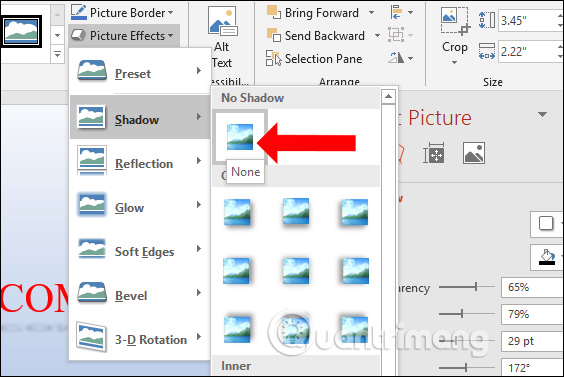
Hì !important;nh ảnh sau đó sẽ được bỏ hiệu ứng bóng đổ.
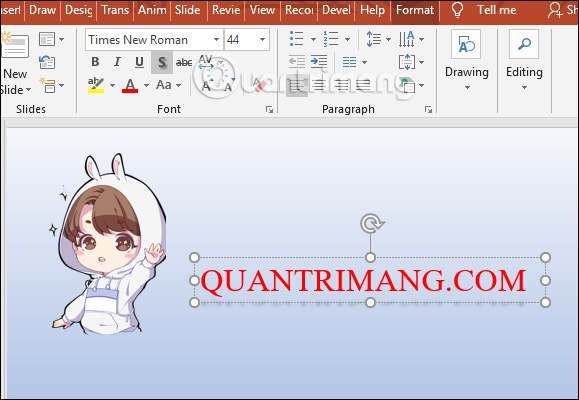
Tù !important;y vào đối tượng mà người dùng lựa chọn kiểu hiệu ứng bóng đổ sao cho phù hợp. Bạn cũng có thể thay đổi lại một số yếu tố như mức độ làm mờ, chỉnh kích thước bóng đổ, màu sắc cho bóng đổ nếu muốn làm nổi bật đối tượng đó trên slide PowerPoint.