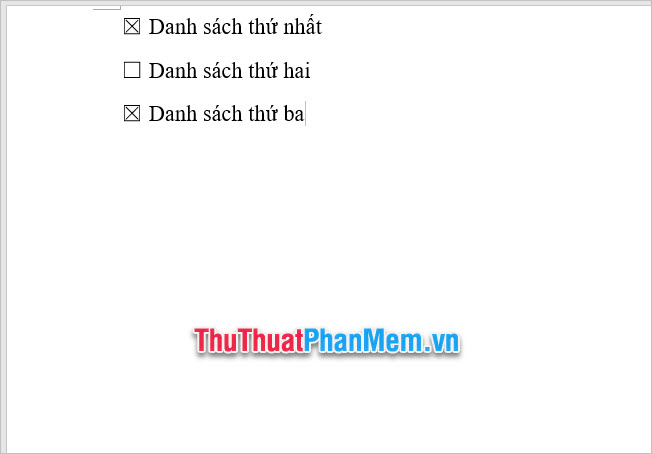
Đầu tiên, để tạo ô vuông checkbox trong Word các bạn cần phải để mở chức năng này trong ribbon của Word.
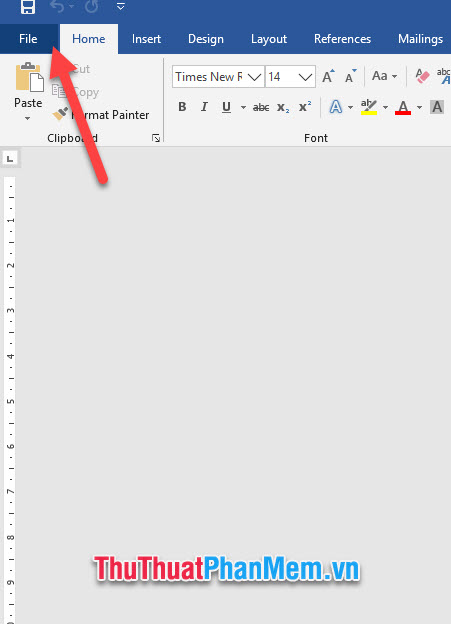
Các bạn click mở ribbon File trên thanh công cụ.
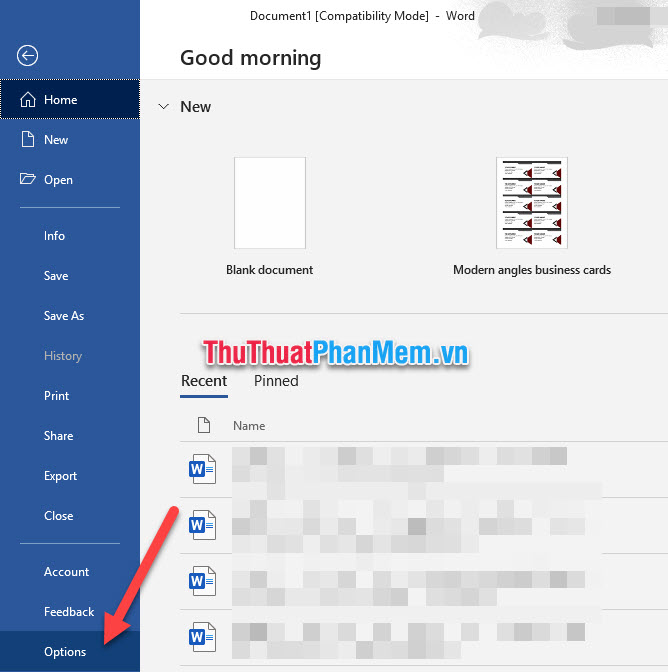
Trong danh sách hiển thị của File, các bạn bấm chọn Options ở phía cuối.
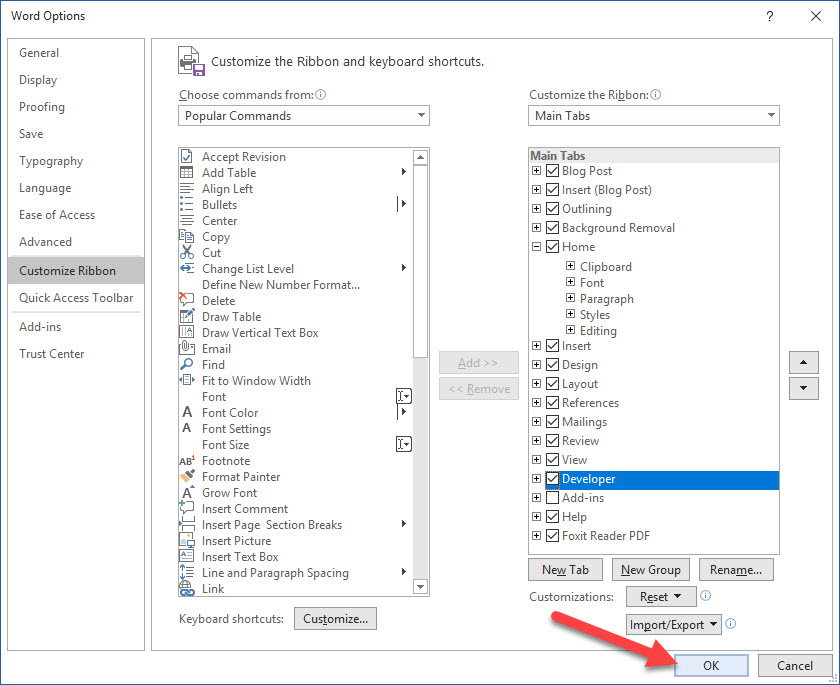
Ô cửa sổ chức năng Word Options sẽ được bật mở. Các bạn chuyển sang tab Customize Ribbon, trong tab này các bạn có thể điều chỉnh các tùy chọn liên quan tới ribbon của Word.
Nhìn sang phần sanh sách Main Tabs bên tay phải các bạn có thể thấy một tab tên là Developer đã bị mặc định tắt. Đây là tab chứa chức năng tạo ô vuông checkbox mà chúng ta cần.
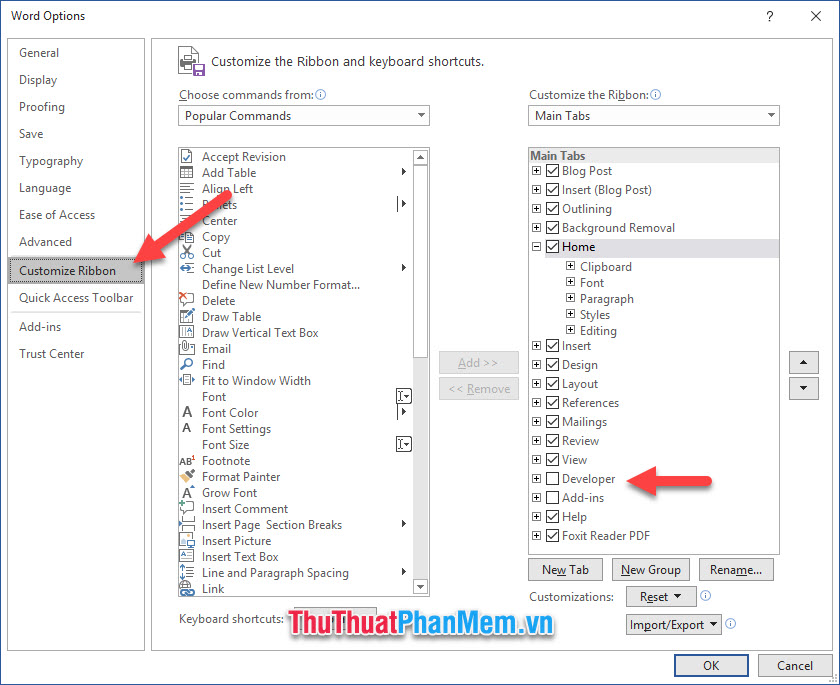
Bạn click để đánh dấu tích trước Developer sau đó bấm OK để xác nhận thay đổi cài đặt.
Sau đó các bạn sẽ thấy một ribbon mới được thêm vào trong danh sách đó là ribbon Developer.
Trong ribbon này có mục Controls, các bạn có thể tìm thấy ô vuông checkbox trong mục này.
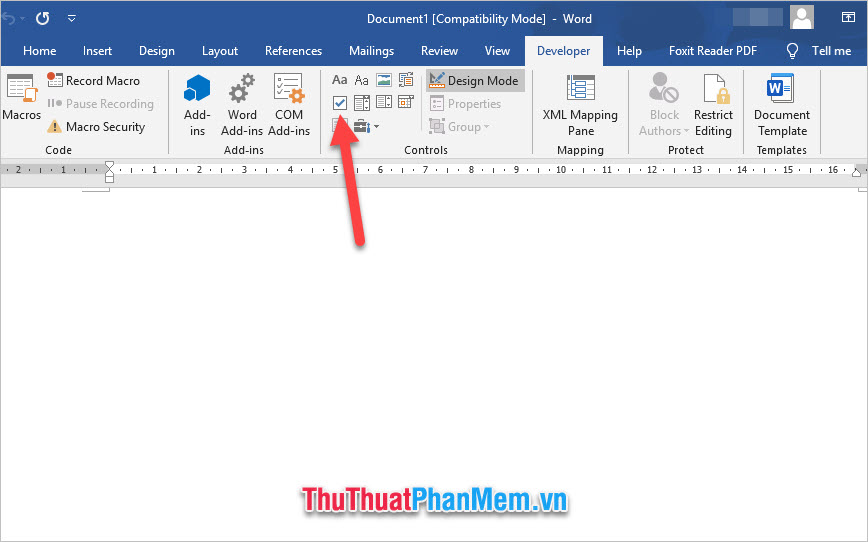
Bạn click chuột vào nó để tạo các ô vuông checkbox cho danh sách của mình.
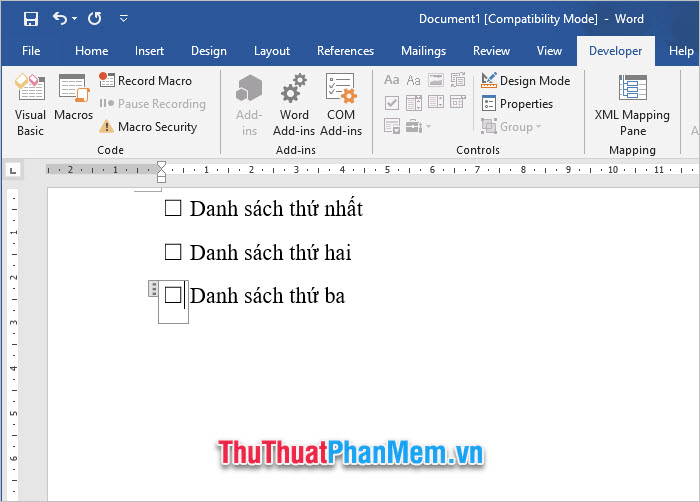
Để sử dụng đánh dấu tích cho ô vuông checkbox, các bạn chỉ cần click vào mặt ô vuông là được.