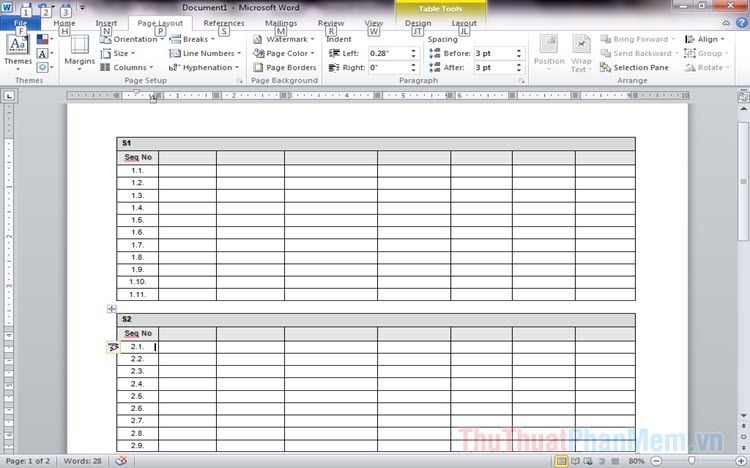
Trong kĩ năng làm việc với bảng biểu (Table) trên Word thì chắc hẳn bạn đã biết tới các kĩ năng như gộp dòng, cột hay thêm dòng, cột và xóa dòng, cột, bảng...Nhưng nếu chúng ta muốn gộp hai bảng biểu khác nhau hoặc tách một bảng thành hai bảng khác nhau thì thực hiện như thế nào? Bạn đọc hãy cùng theo dõi hướng dẫn tách bảng, nối bảng trên Word qua bài hướng dẫn dưới đây nhé!
Mục lục nội dung
1. Cách tách bảng trong Word
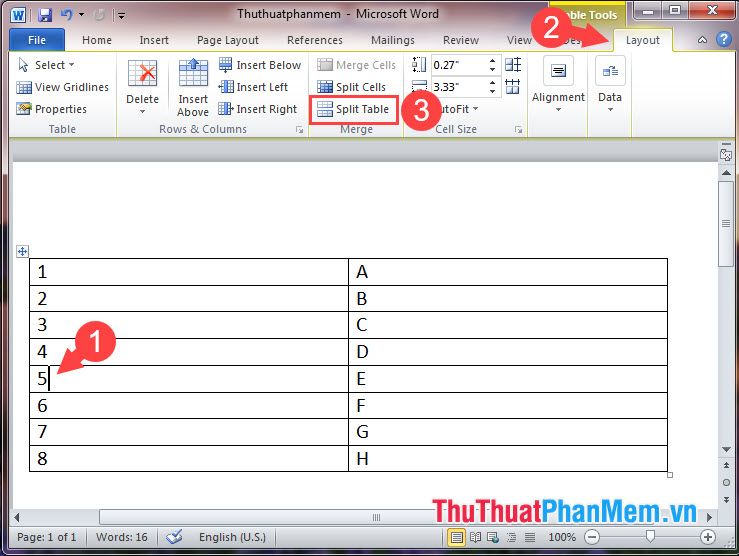
Bạn đặt con trỏ tới vị trí cần tách bảng (1). Tiếp theo bạn vào menu Layout (2) => Split Table (3).
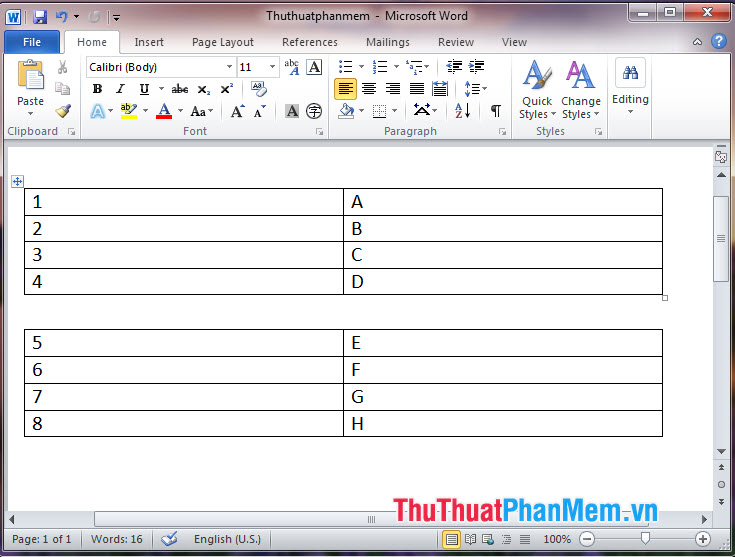
Sau khi tách bảng xong thì chúng ta sẽ được hai bảng riêng biệt như hình bên dưới là thành công.
2. Nối bảng trong Word
Bước 1: Bạn click đúp vào biểu tượng dấu [+] để bôi đen toàn bộ bảng cần nối.
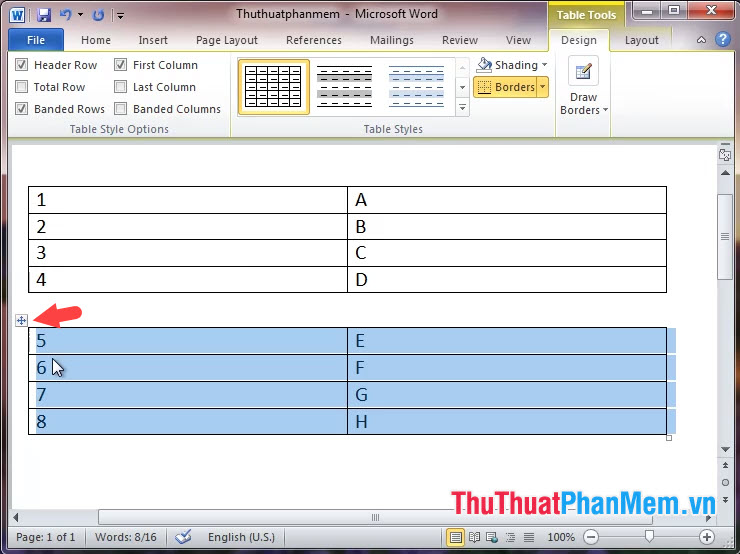
Bước 2: Bạn giữ chuột trái vào biểu tượng dấu [+] đó và di chuyển lên bảng cần ghép.
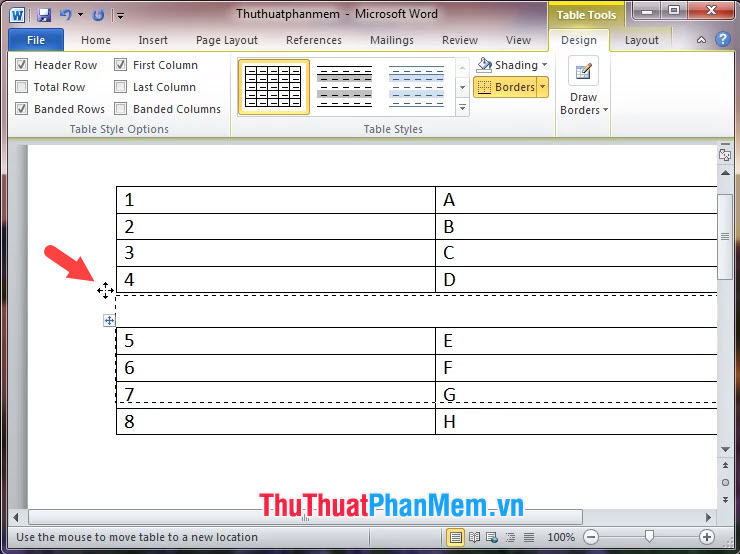
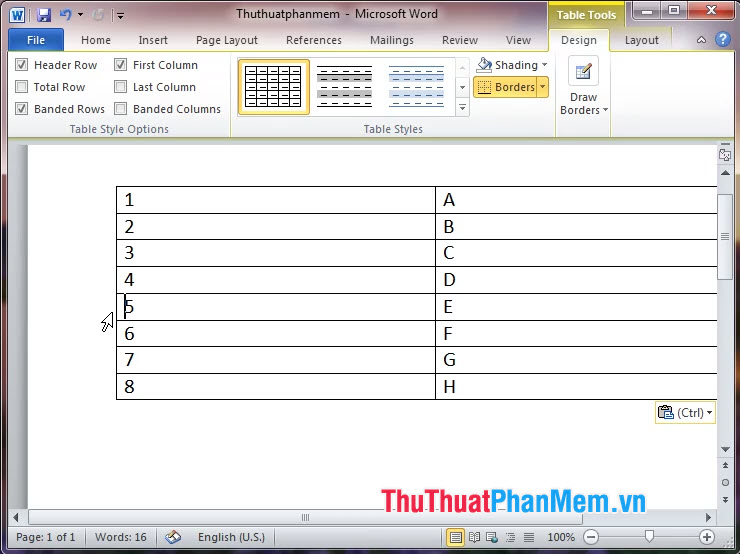
Và sau đó hai bảng sẽ tự động ghép vào nhau như bình thường.
Qua hướng dẫn trong bài viết, việc tách và ghép bảng trên Word khá dễ dàng và nhanh chóng phải không nào? Chúc các ban thành công!