Bước 1:
Trước hết người dùng nhập chữ viết vào trong slide với font chữ tùy chọn nhưng kích thước chữ lớn và định dạng là chữ in đậm. Sau đó bôi đen toàn bộ văn bản bằng cách sử dụng chuột và bôi đen.
Bước 2:
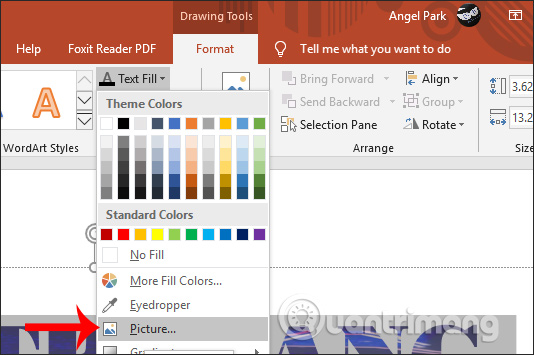
Click vào mục Format rồi nhìn xuống nhóm Word WordArt Styles, chọn tiếp vào Text Fill. Khi đó hiển thị menu lựa chọn như dưới đây, nhấn vào Picture.
Bước 3:
Hiển thị giao diện Insert Picture rồi chọn nơi lấy hình ảnh. Trong bài viết sẽ chọn hình ảnh có từ máy tính, nên sẽ chọn From a File.

Bước 4:
Nhấn vào hình ảnh bạn muốn lồng ghép vào dòng text trong slide PowerPoint rồi nhấn Insert để chèn. Kết quả chúng ta được dòng text lồng ghép hình ảnh như dưới đây.
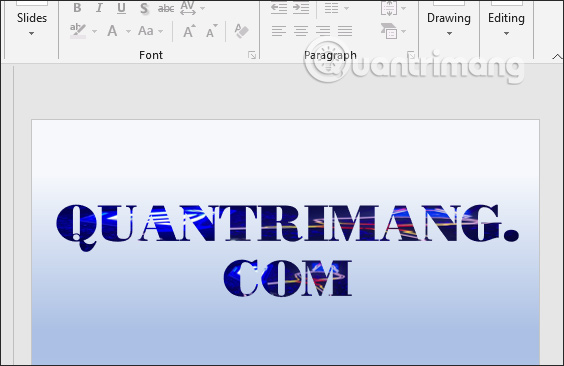
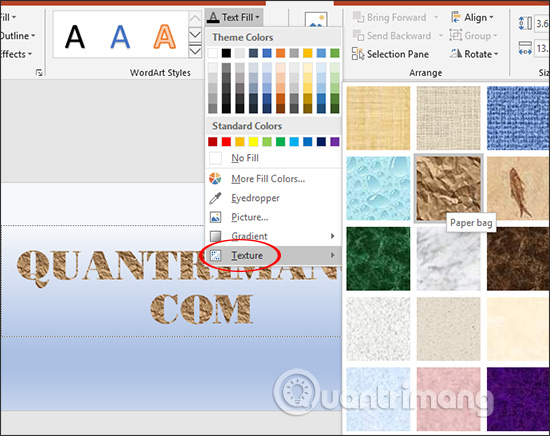
Như vậy ngoài việc chọn màu để tô màu viền trong cho chữ thì bạn đã có thêm lựa chọn lồng ghép ảnh cho chữ với cách làm đơn giản. Ngoài ra phần Texture cũng hỗ trợ người dùng một số màu nền khác.