Bước 1:
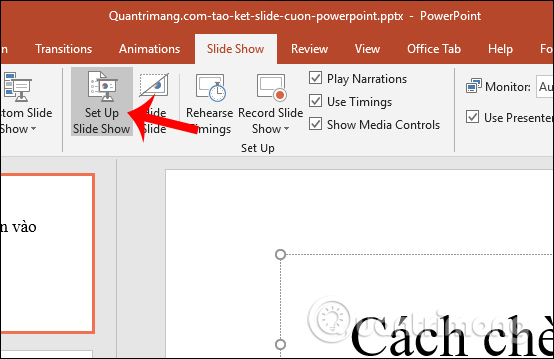
Tại slide PowerPoint chúng ta nhấn vào nhóm Slide Show rồi nhấn tiếp vào biểu tượng Set Up Slide Show.
Bước 2:
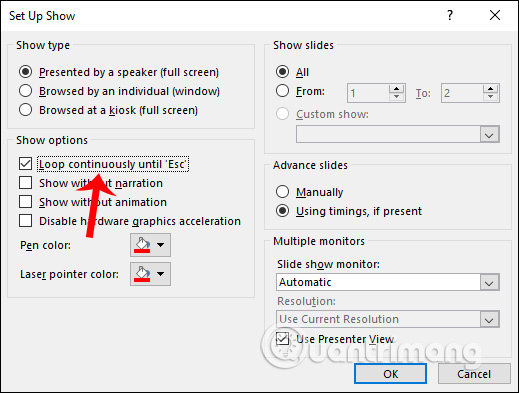
Trong giao diện mới tại phần Show options bạn tích chọn vào Loop Continuously until Esc rồi nhấn Ok ở bên dưới.
Như vậy khi người dùng click chuột thì slide sẽ tự động được lặp lại. Tuy nhiên cách này chỉ áp dụng khi chúng ta thuyết trình do bạn có thể click chuột khi trình chiếu. Nếu trình chiếu video liên tục thì người dùng cần thiết lập thêm bước tự động chuyển slide dưới đây.
Bước 3:
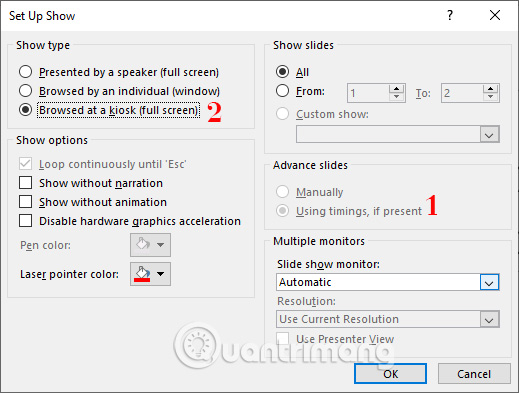
Để thiết lập chuyển đổi slide tự động mà không cần bạn phải click chuột, cũng tại giao diện Set Up Show chúng ta tích chọn vào Using Timings, If Present trong nhóm Advance Slides. Tiếp đến tích chọn vào Browsed at a Kiosk (Full Screen). Khi đó giao diện thiết lập hiển thị như hình dưới đây. Nhấn Ok để lưu lại.
Việc tích vào tùy chọn Browsed at a Kiosk (Full Screen) sẽ vô hiệu hóa phím quay lại và chuyển tiếp khi trình chiếu trên slide và slide được chiếu tự động cho dù có click vào màn hình.
Bước 4:
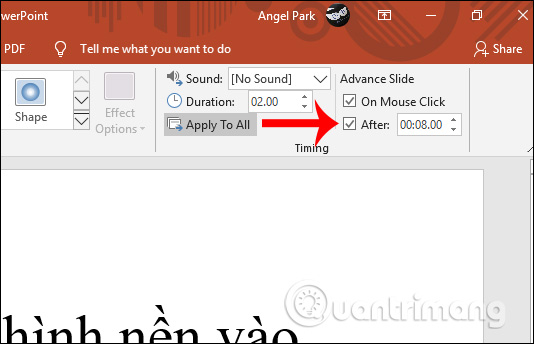
Tiếp tục thiết lập thời gian chuyển giữa các slide. Quay trở lại slide thuyết trình nhấn vào tab Transitions, sau đó tại nhóm Timing tích chọn vào After rồi chọn thời gian mà bạn muốn mỗi slide thuyết trình. Sau đó nhấn Apply to All.
Như vậy slide trình bày sẽ phát liên tục tự động cho tới khi bạn nhấn vào nút Esc để dừng lại.