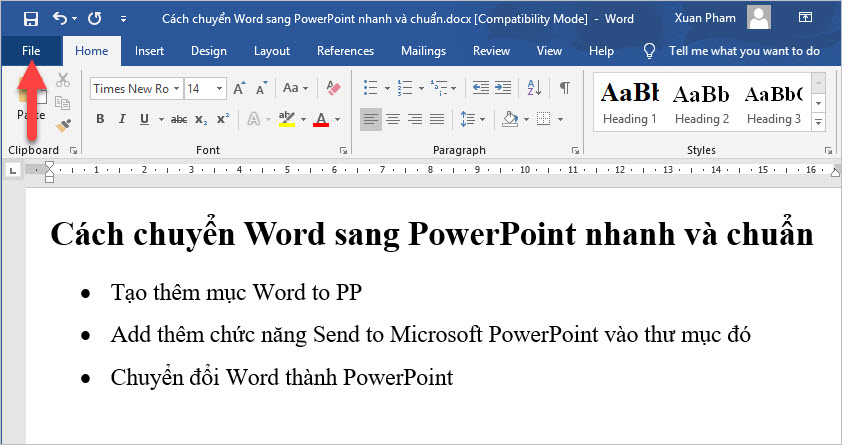
Ví dụ ta có một văn bản như dưới đây và muốn chuyển đổi nó thành PowerPoint. Đầu tiên các bạn cần phải click vào ribbon File trên thanh công cụ.
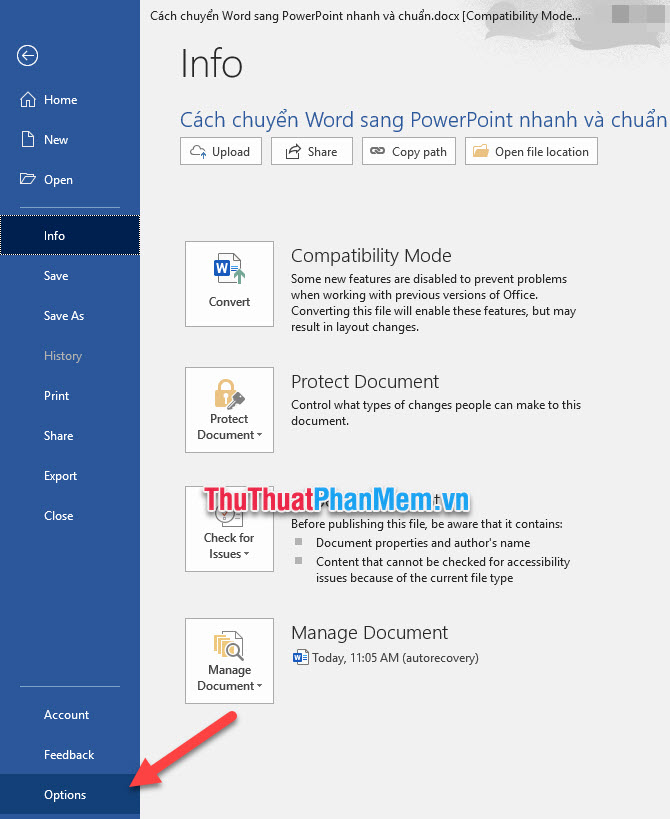
Tiếp đó các bạn click vào Options trong danh sách File vừa hiển thị.
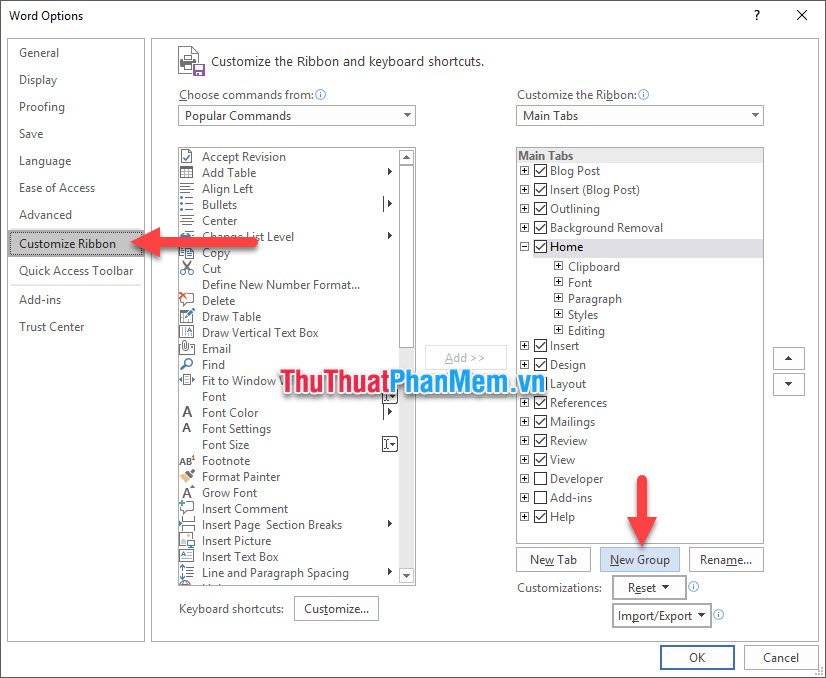
Khi đó ô cửa sổ chức năng Word Options sẽ được bật lên. Các bạn mở mục Customize Ribbon trong ô cửa sổ chức năng này lên.
Trong mục này các bạn có thể thay đổi các cài đặt liên quan tới chức năng đường tắt trên ribbon. Chúng ta có thể tạo một chức năng đường tắt chuyển đổi từ Word sang PowerPoint nhanh chóng trên ribbon.
Như các bạn thấy khi bật sang tab Customize Ribbon, các bạn sẽ thấy hai dải danh sách chức năng, trong đó dải phía bên phải là các chức năng được thêm vào trong Ribbon.
Chúng ta sẽ thêm một mục vào ribbon Home nên các bạn click vào Home trong danh sách Main Tabs rồi chọn New Group.
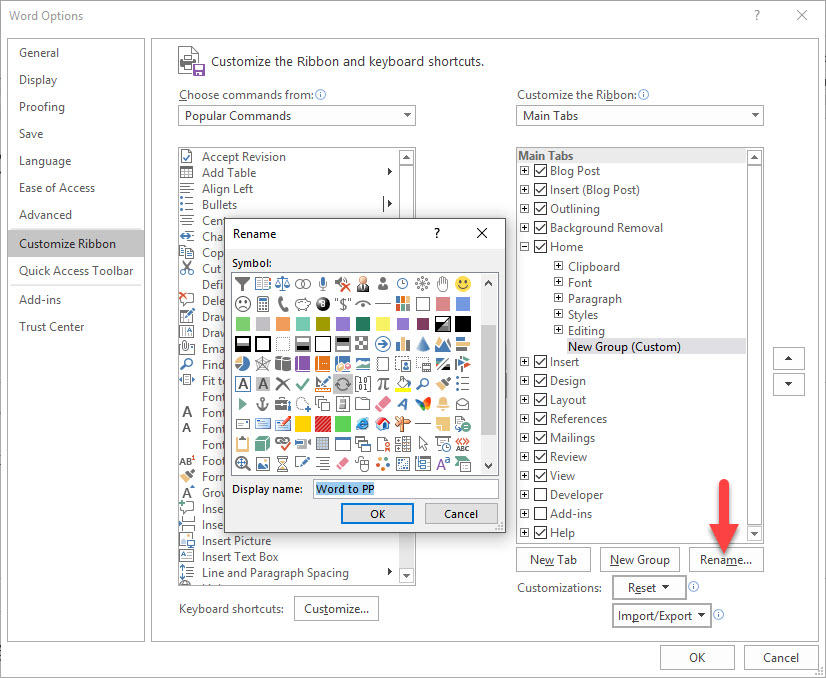
Một mục mới sẽ được tạo ra trong ribbon Home của bạn. Các bạn có thể đổi tên cho mục đó bằng cách click vào Rename và điền tên mới tại Display name. Cuối cùng bấm OK để xác nhận.
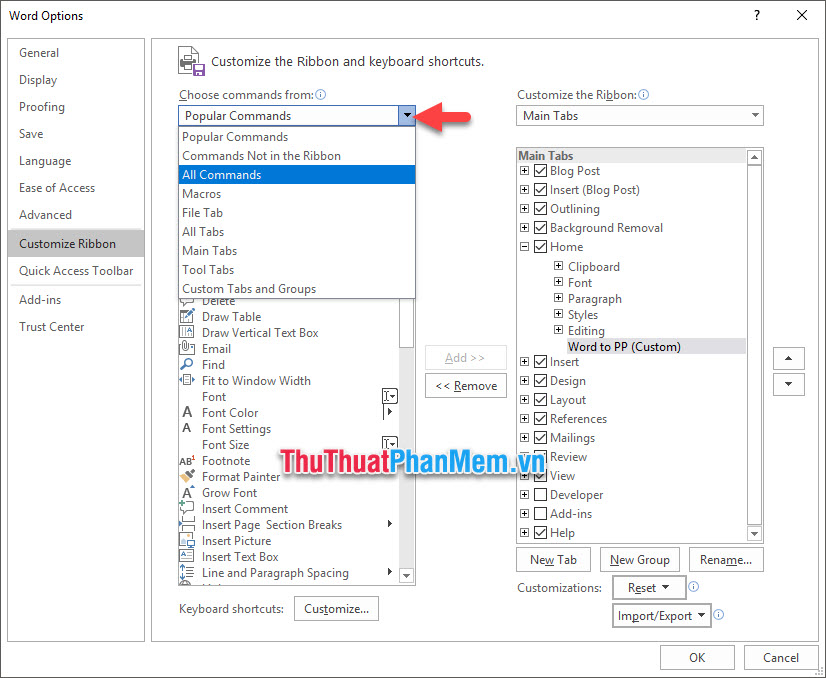
Tiếp đó các bạn chuyển Choose commands from thành All Commands để có thể hiển thị tất cả các chức năng có trong Word.
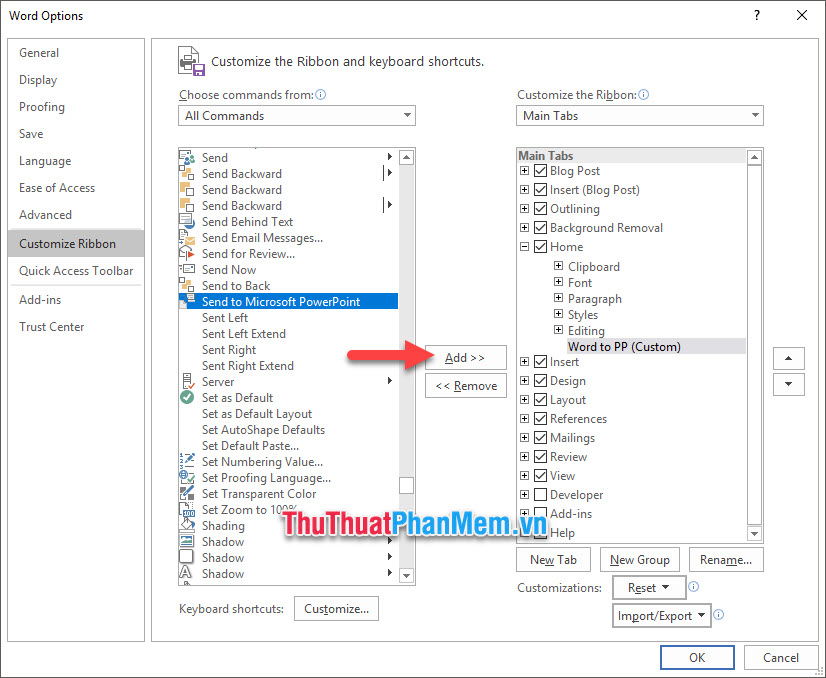
Các bạn kéo xuống dưới danh sách để tìm Send to Microsoft PowerPoint. Danh sách được để theo tứ tự ABC nên các bạn chỉ cần loạt chức năng đứng đầu là chữ S là có thể khoanh vùng tìm được Send to Microsoft PowerPoint.
Khi chọn được dòng Send to Microsoft PowerPoint, các bạn click vào Add để thêm nó vào mục chức năng mà bạn vừa tạo.
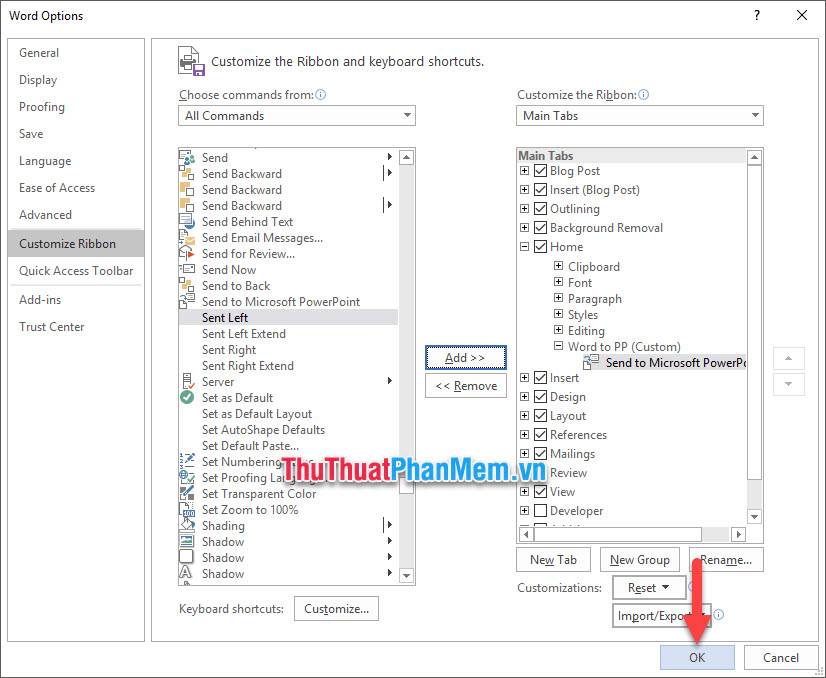
Cuối cùng bấm OK để xác nhận thay đổi của cài đặt vừa rồi.
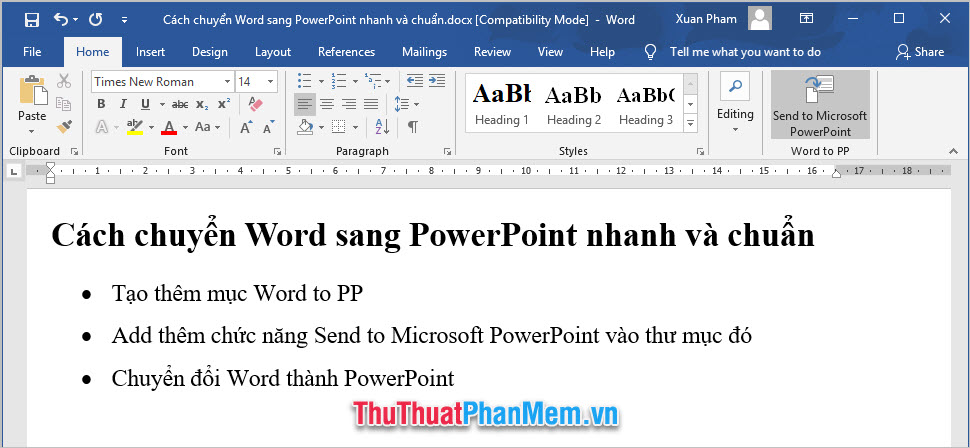
Giờ các bạn có thể dễ dàng thấy Send to Microsoft PowerPoint ở trong ribbon Home của mình. Kể cả trong những lần sau sử dụng Word các bạn cũng có thể thấy nó tại đó mà không phải cài đặt lại từ đầu nữa.
Hiện giờ các bạn click vào chức năng này, văn bản của các bạn sẽ lập tức được chuyển đổi thành PowerPoint.
Đây là kết quả mà các bạn sẽ nhận được.
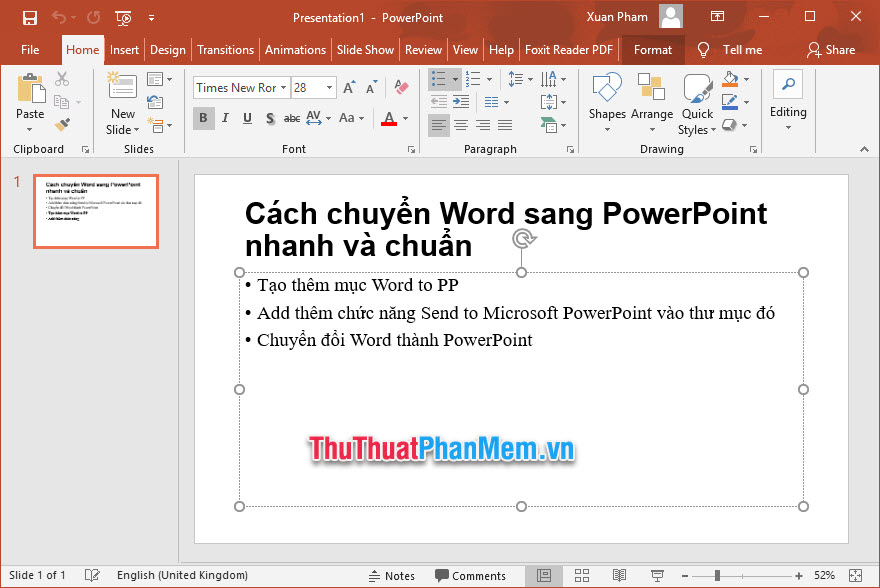
Tuy nhiên việc chuyển đổi từ Word sang PowerPoint chỉ có thể tạo ra những chuyển đổi văn bản đơn giản và các slide tạo ra cũng không được đầy đủ thẩm mỹ cần có cho một bài thuyết trình. Vì thế nếu không quá mức cần thiết thì người sử dụng tốt nhất nên tạo slide ngay trên PowerPoint chứ không phải chuyển đổi từ Word sang PowerPoint.