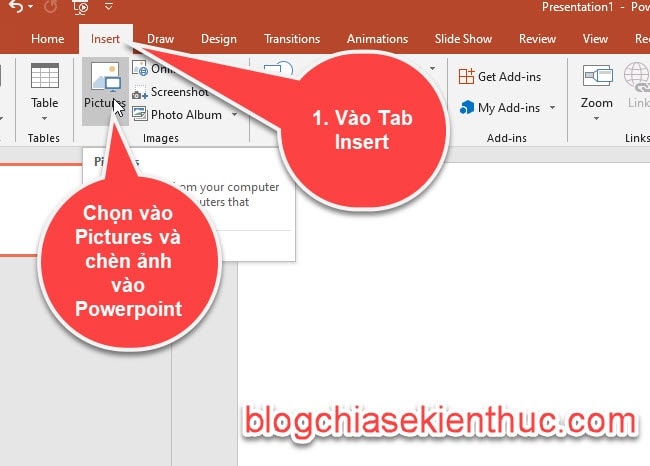
+ Bước 1: Vào Tab Insert => chọn vào Pictures để chèn ảnh vào PowerPoint.
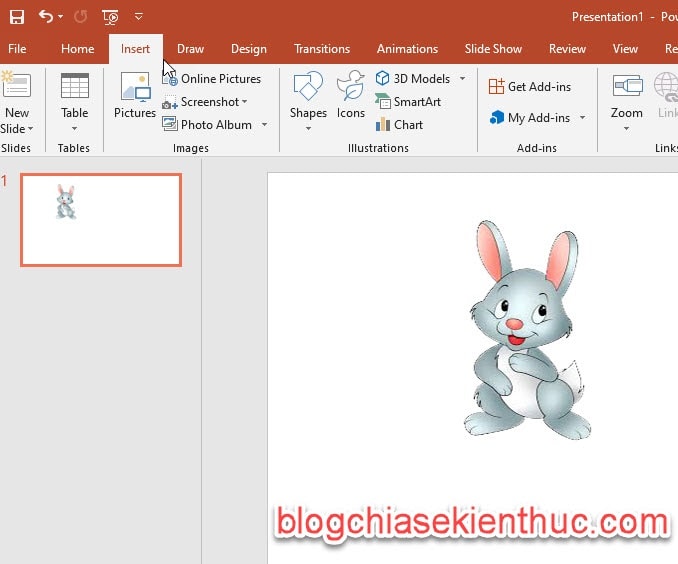
Hình ảnh sau khi được chèn sẽ như thế này..
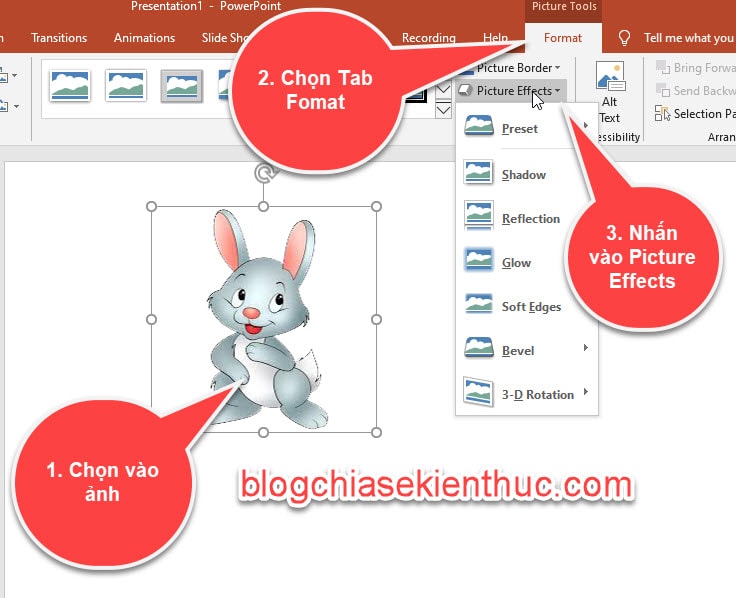
Chọn vào hình ảnh mới chèn => tiếp đến nhấn vào Tab Format => sau đó nhấn chọn vào Picture Effects.
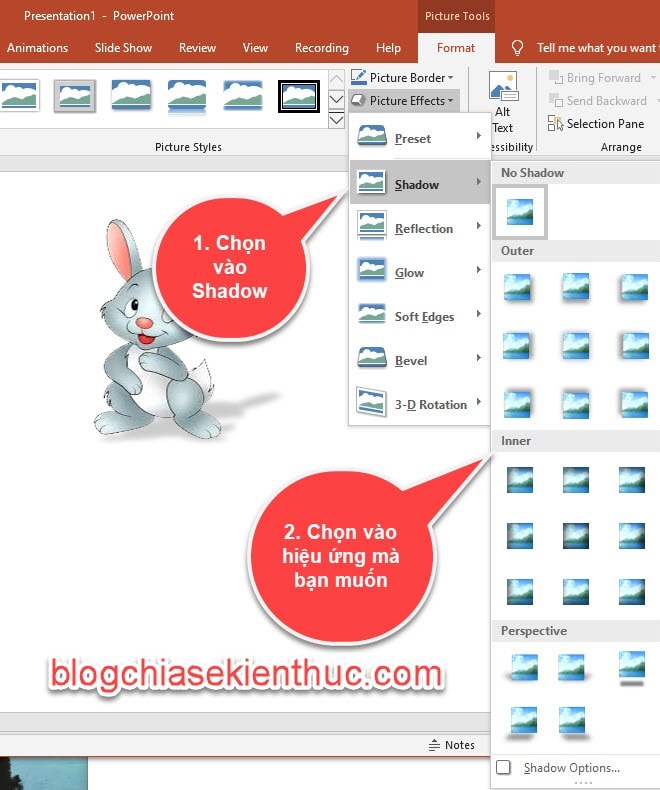
+ Bước 3: Bạn chọn vào Shadow, ở đây sẽ có các hiệu ứng bóng mờ. Ngay khi dê chuột vào một kiểu hiệu ứng nào đó thì hình ảnh sẽ được áp dụng để bạn xem trước. Ở đây mình sẽ chọn demo một hiệu ứng bóng đổ nhé.
Hiệu ứng bóng mờ sẽ được phân ra làm các nhóm như:
- No Shadow: Nhóm này sẽ không có hiệu ứng bóng mờ.
- Outer: Nhóm này sẽ chèn hiệu ứng bóng mờ bên ngoài đối tượng sát viền.
- Inner: Hiệu ứng bóng mờ bên trong đối tượng sát viền.
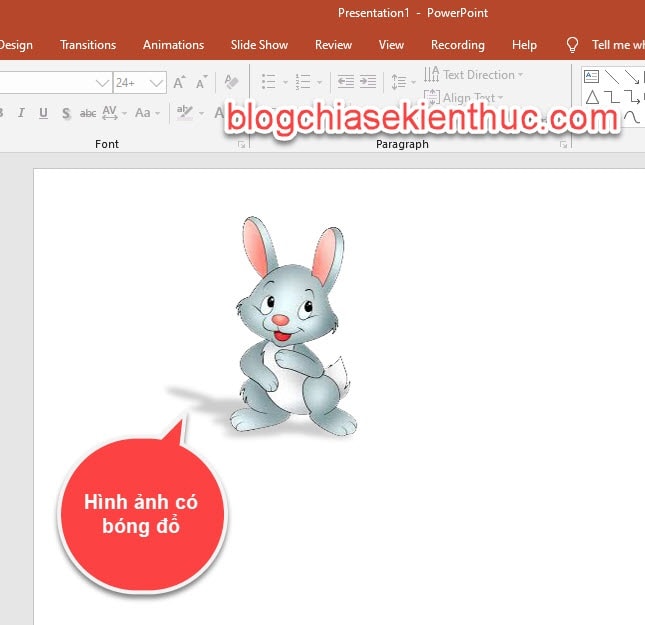
- Perspective: Nhóm này là hiệu ứng bóng đổ.

Kết quả được hình ảnh với kiểu bóng đổ như hình dưới đây.
#2. Cách chèn hiệu ứng bóng mờ cho chữ
Thực hiện:
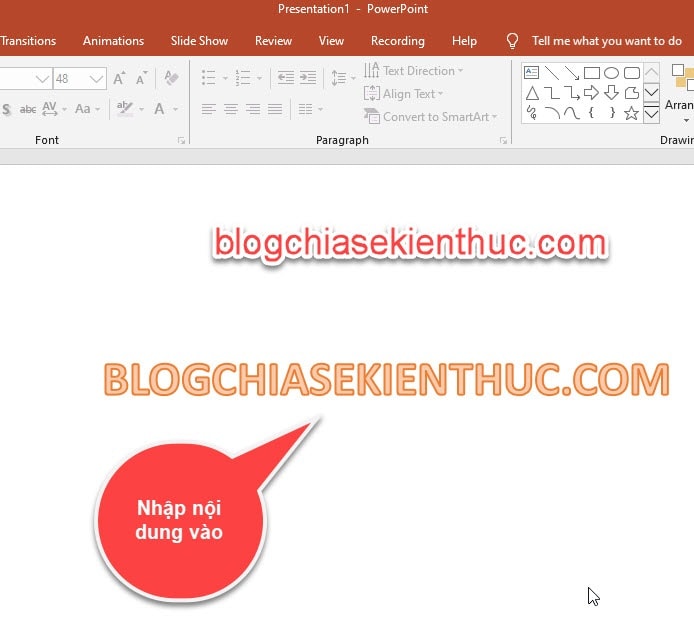
+ Bước 1: Nhập vào nội dung đoạn Text vào Slide. Ví dụ như hình bên dưới…
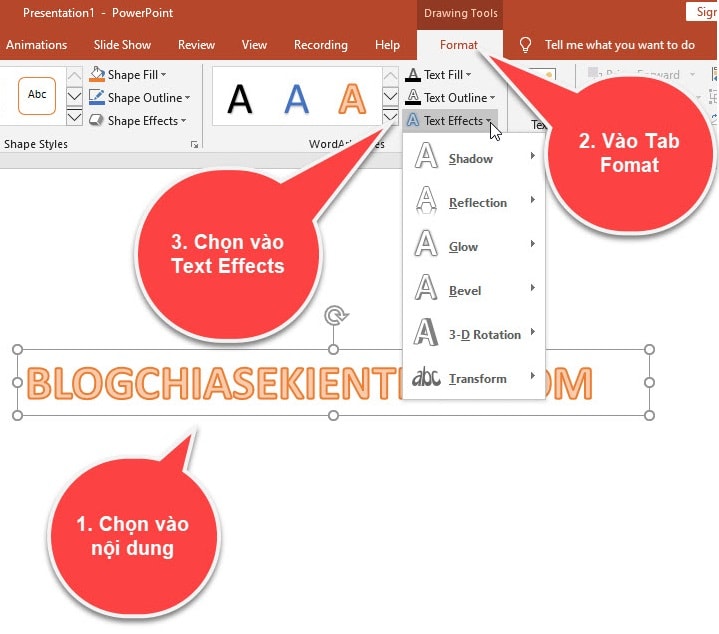
+ Bước 2: Chọn vào nội dung => rồi nhấn vào Tab Format => rồi nhấn tiếp vào Text Effects.
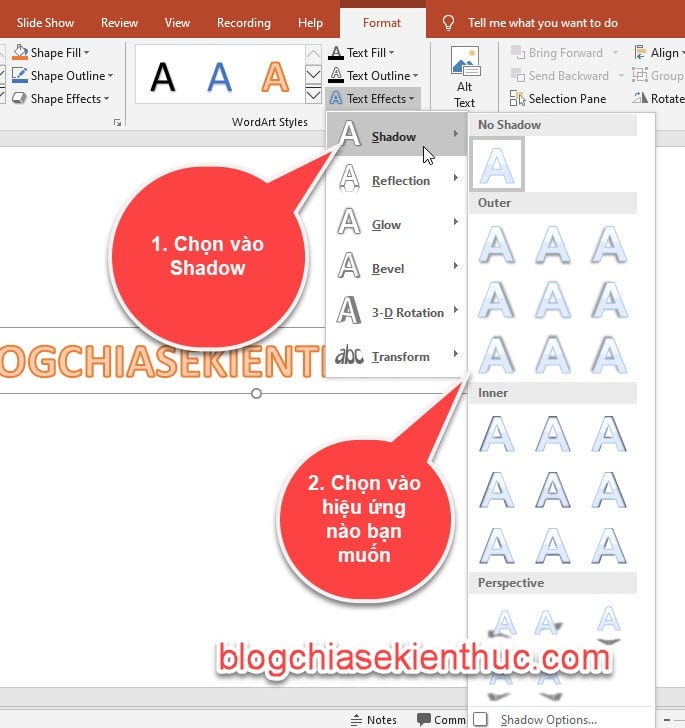
+ Bước 4: Chọn vào Shadow, ở đây sẽ có sẵn các hiệu ứng, các bạn chỉ cần chọn vào một hiệu ứng mà bạn muốn sử dụng là được.

 Tiếng Việt
 English
 中文
中文 Français
 日本語
日本語 한국어
한국어 Español
 Русский
 Deutsch
 ไทย
ไทย ລາວ
ລາວ हिन्दी
 Português